
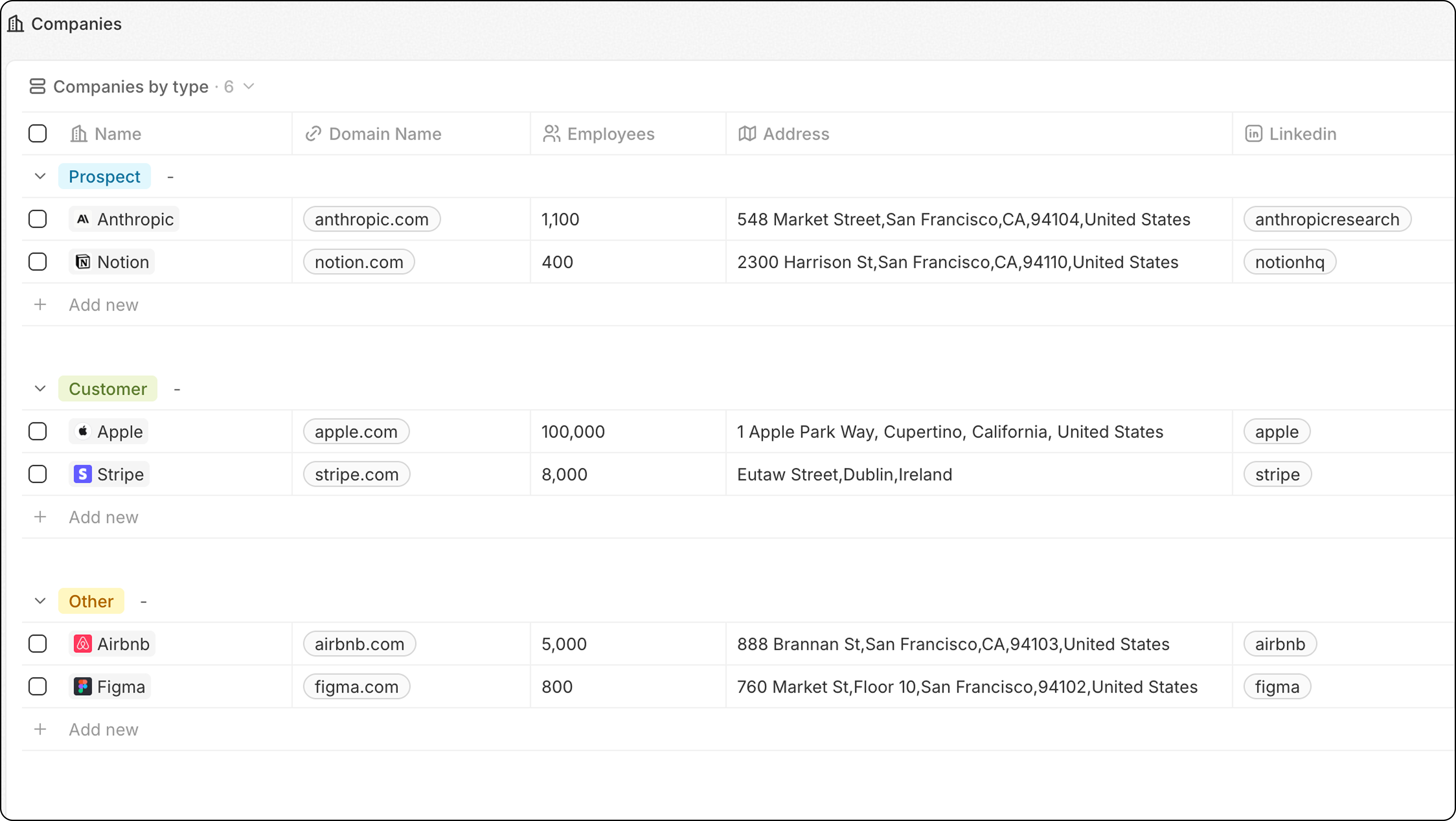
Schritte
- Navigieren Sie zum Objekt (Personen, Unternehmen usw.)
- Klicken Sie auf das Ansichts-Dropdown → + Ansicht hinzufügen
- Benennen Sie Ihre Ansicht (z. B. “Unternehmen nach Typ”)
- Klicken Sie auf Erstellen
- Klicken Sie auf Optionen → Gruppieren
- Wählen Sie ein Auswahlfeld zum Gruppieren aus
- Klicken Sie auf Speichern
Reihenfolge der Gruppen konfigurieren
Wählen Sie unter Optionen → Gruppieren → Sortieren, wie Gruppen angeordnet werden:
Klicken Sie auf das Augensymbol neben einer Gruppe, um sie aus der Ansicht auszublenden.
Für optimale Leistung beschränken Sie sich auf 10-15 sichtbare Gruppen. Wenn Sie mehr benötigen, erwägen Sie stattdessen die Verwendung eines Dashboards.
Beispiel: Unternehmen nach Branche
- Gehen Sie zu Unternehmen
- Erstellen Sie eine neue Ansicht mit dem Namen “Nach Branche”
- Klicken Sie auf Optionen → Gruppieren
- Wählen Sie das Feld Branche aus
- Speichern
Verwandt
- Tabellenansichten — alle Funktionen der Tabellenansicht
- Filter und Sortierung — Gruppieren mit Filtern kombinieren