
Wie E-Mail-Threading funktioniert
Jede E-Mail enthält einen verborgenenMessage-ID-Header — einen eindeutigen Fingerabdruck, der vom Mailserver des Absenders zugewiesen wird. Wenn Sie auf eine E-Mail antworten, setzt Ihr E-Mail-Client einen In-Reply-To-Header, der auf diesen Fingerabdruck verweist. So gruppieren Gmail, Outlook und alle anderen Clients Nachrichten in Threads.
In Twenty wird dieser Fingerabdruck als headerMessageId am Message-Objekt gespeichert. Ihr Workflow greift ihn auf und übergibt ihn an das Feld In-Reply-To der Aktion Send Email.
Den Workflow erstellen
Schritt 1: Neuen Workflow erstellen
Gehen Sie zu Settings -> Workflows und klicken Sie auf + New Workflow.Schritt 2: Bei eingehenden Nachrichten auslösen
Wählen Sie When a Record is Created und dann Messages. Jedes Mal, wenn eine E-Mail in Twenty eingeht, wird dies ausgelöst.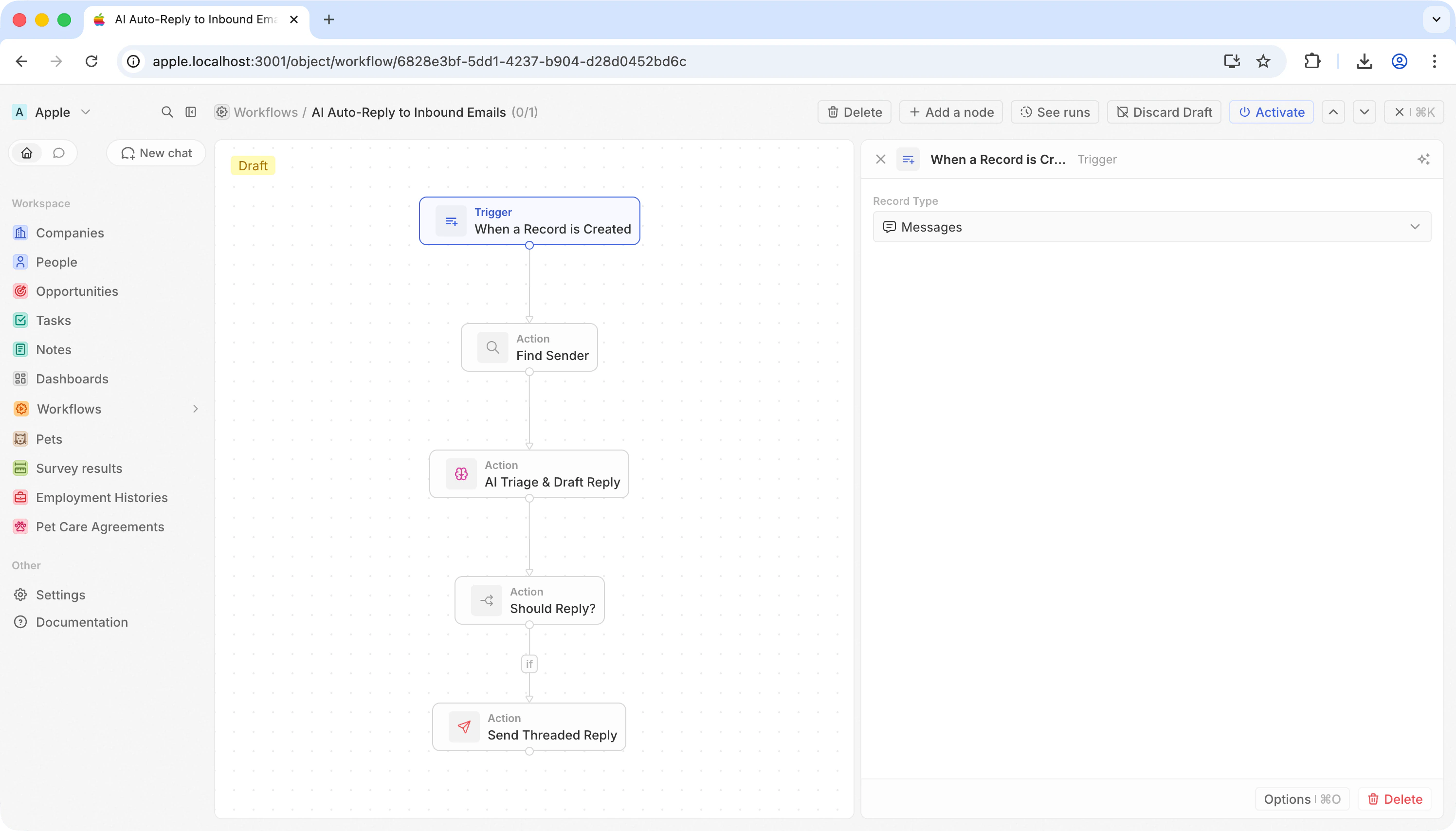
Schritt 3: Absender ermitteln
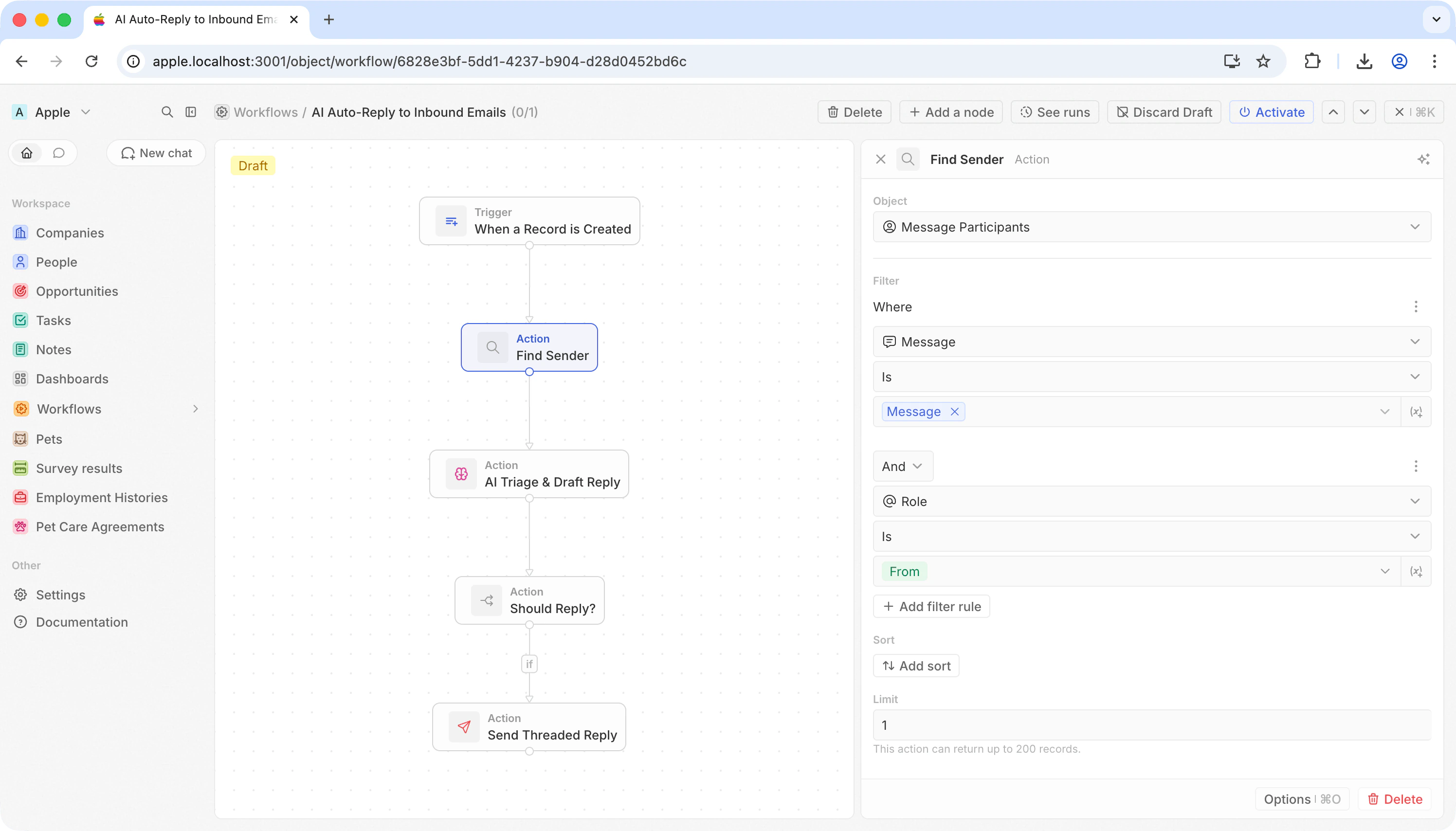
Fügen Sie eine Datensätze suchen-Aktion hinzu. Die Absenderadresse befindet sich nicht in der Nachricht selbst — sie steht im zugehörigen Datensatz Message Participant.
Dadurch erhalten Sie die E-Mail-Adresse des Absenders in
handle und den Namen in displayName.
Schritt 4: Triage und Entwurf einer Antwort mit der KI
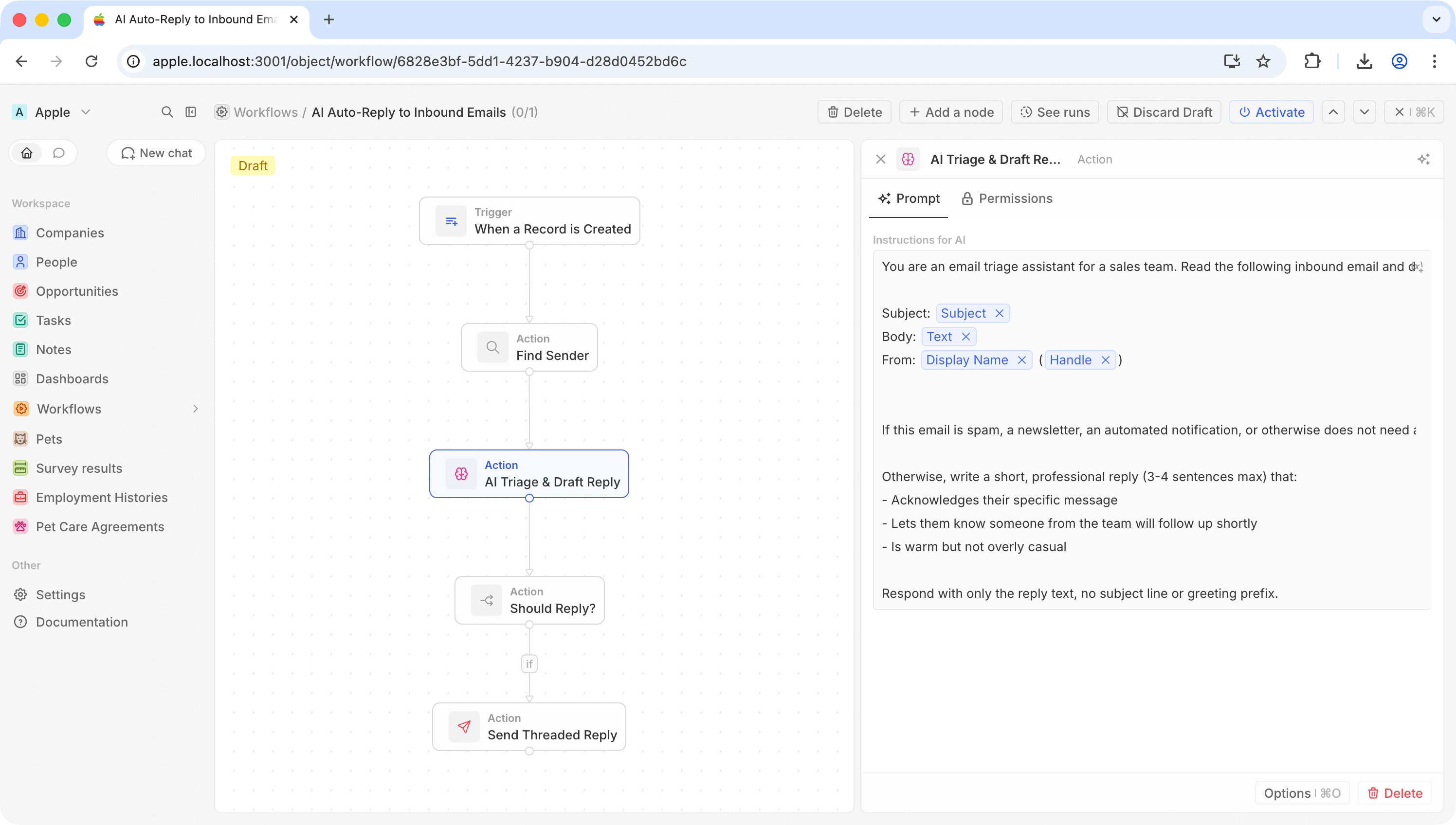
Fügen Sie eine AI Agent-Aktion hinzu. Dieser einzelne Schritt erledigt zwei Dinge: Er entscheidet, ob die E-Mail eine Antwort verdient, und falls ja, verfasst er eine. Verwenden Sie einen Prompt wie:response aus, auf das sich die nächsten Schritte beziehen können.
Schritt 5: Verzweigen anhand der KI-Entscheidung
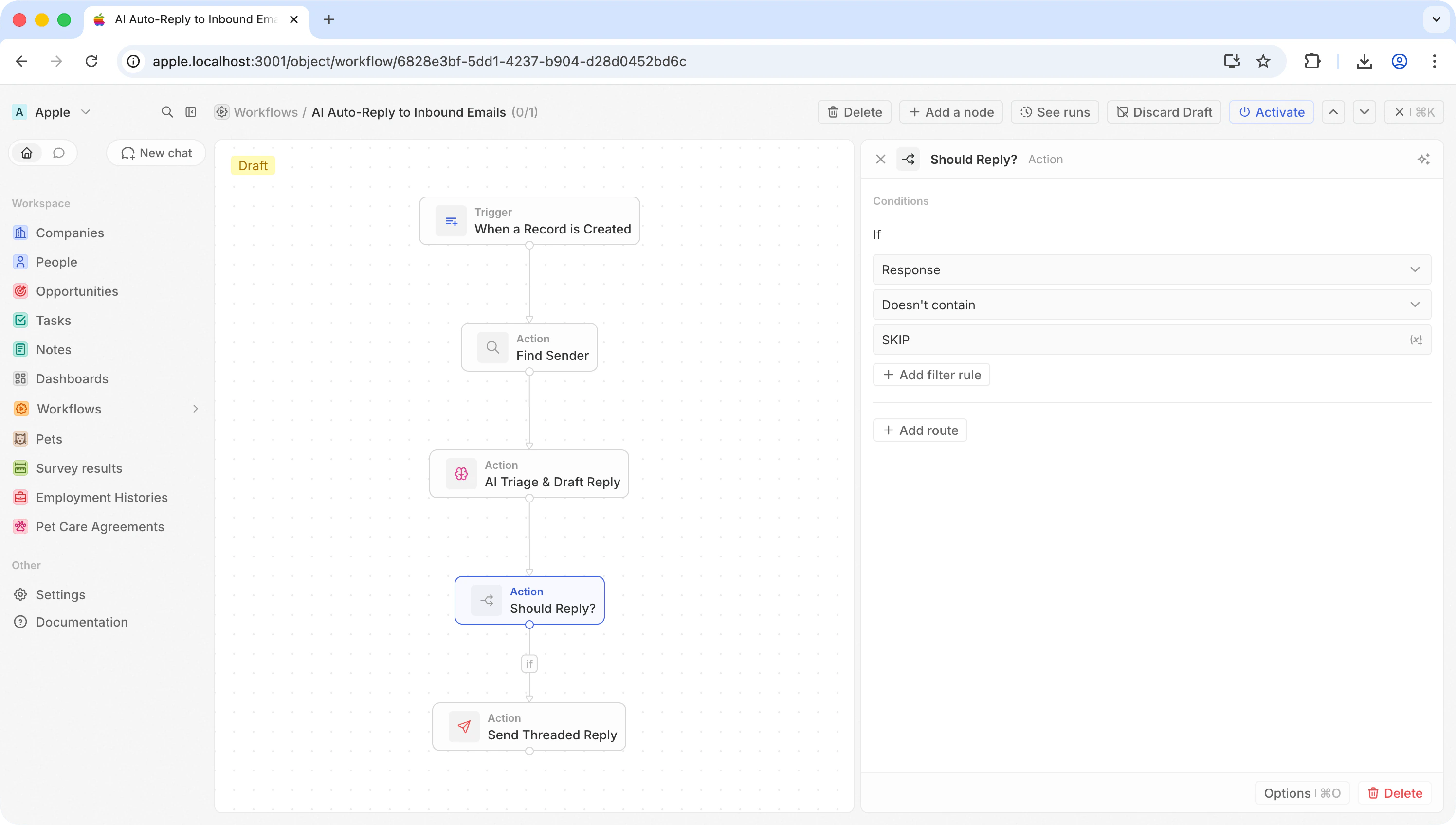
Fügen Sie eine If/Else-Aktion hinzu, um zu prüfen, ob die KI sich entschieden hat zu antworten oder zu überspringen.
Spam, Newsletter und automatisch erzeugte Nachrichten werden verworfen. Alles andere geht zum nächsten Schritt über.
Schritt 6: Eine Antwort im Thread senden
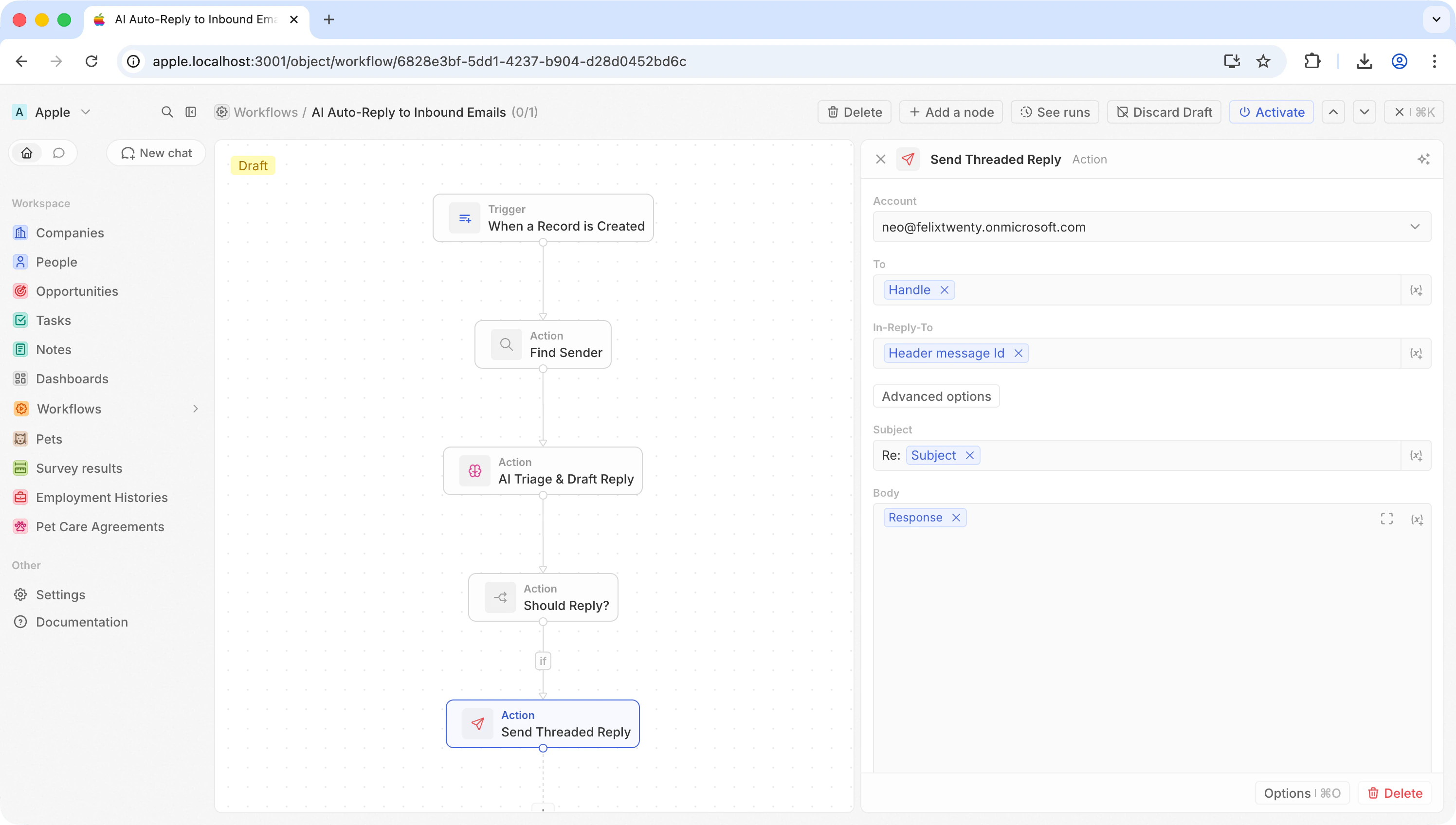
Fügen Sie im “Wenn wahr”-Zweig eine Send Email-Aktion hinzu. Klicken Sie auf Advanced options, dann Add In-Reply-To.
Das Feld In-Reply-To sorgt dafür, dass dies eine Antwort und keine neue Unterhaltung ist. Der Empfänger sieht sie als Teil des Threads unter der ursprünglichen E-Mail in Gmail, Outlook oder jedem anderen Client.
Schritt 7: Testen und aktivieren
Klicken Sie auf Test, und prüfen Sie dann Ihren E-Mail-Client. Die Antwort sollte unter der ursprünglichen Nachricht verschachtelt erscheinen. Aktivieren Sie ihn, wenn Sie zufrieden sind.Ideen zum Ausbau
- Nur an VIPs antworten — fügen Sie einen Zweig hinzu, der die Domain des Absenders prüft oder ob er in Twenty als Kontakt existiert
- Nach Absicht routen — verwenden Sie separate AI Agent-Prompts, um Vertriebsanfragen anders zu bearbeiten als Supportanfragen
- Vor der Antwort anreichern — fügen Sie einen Schritt Search Records hinzu, um das Unternehmen oder die Deal-Historie des Absenders in den AI-Prompt zu übernehmen, für persönlichere Antworten