
Panoramica
Questa guida ti accompagna nell’importazione dei tuoi contatti (Persone) in Twenty.Prima di Iniziare
Lista di controllo dei prerequisiti
Il file è in formato CSV, XLSX o XLS
Il file contiene meno di 10.000 record
Nessun indirizzo email duplicato nel file
Aziende importate per prime (se colleghi Persone ad Aziende)
Tutti i campi personalizzati esistono in Impostazioni → Modello dati
Passo 1: Prepara i tuoi dati di contatto
Campi obbligatori e consigliati
Formato email
- Deve avere un formato email valido:
name@domain.com - Deve essere univoca — nessun duplicato nel tuo file o in Twenty
- Per email aggiuntive, usa la colonna Email / Email aggiuntive:
Formato telefono
Telefono è un campo annidato che richiede più colonne:Collegamento alle Aziende
Aggiungi una colonna con l’identificatore univoco dell’Azienda:Usa il formato URL del dominio (
https://acme.com), non l’etichetta. Questo corrisponde al modo in cui le Aziende sono memorizzate in Twenty.Esempio di struttura CSV
Suggerimento avanzato: Fai clic su Scarica file di esempio durante l’importazione oppure esporta alcune Persone esistenti per vedere i nomi di colonna esatti che Twenty si aspetta.
Passo 2: Accedi alla funzione di importazione
Opzione 1: dalla vista Persone- Vai a Persone nella barra laterale sinistra
- Fai clic sull’icona ⋮ in alto a destra
- Seleziona Importa record
- Premi
Cmd + K(Mac) oCtrl + K(Windows) - Digita “import”
- Seleziona Importa record
- Scegli Persone
Passo 3: Carica il tuo file
- Fai clic su Seleziona file
- Scegli il tuo file CSV, XLSX o XLS
- Attendi che Twenty analizzi il tuo file
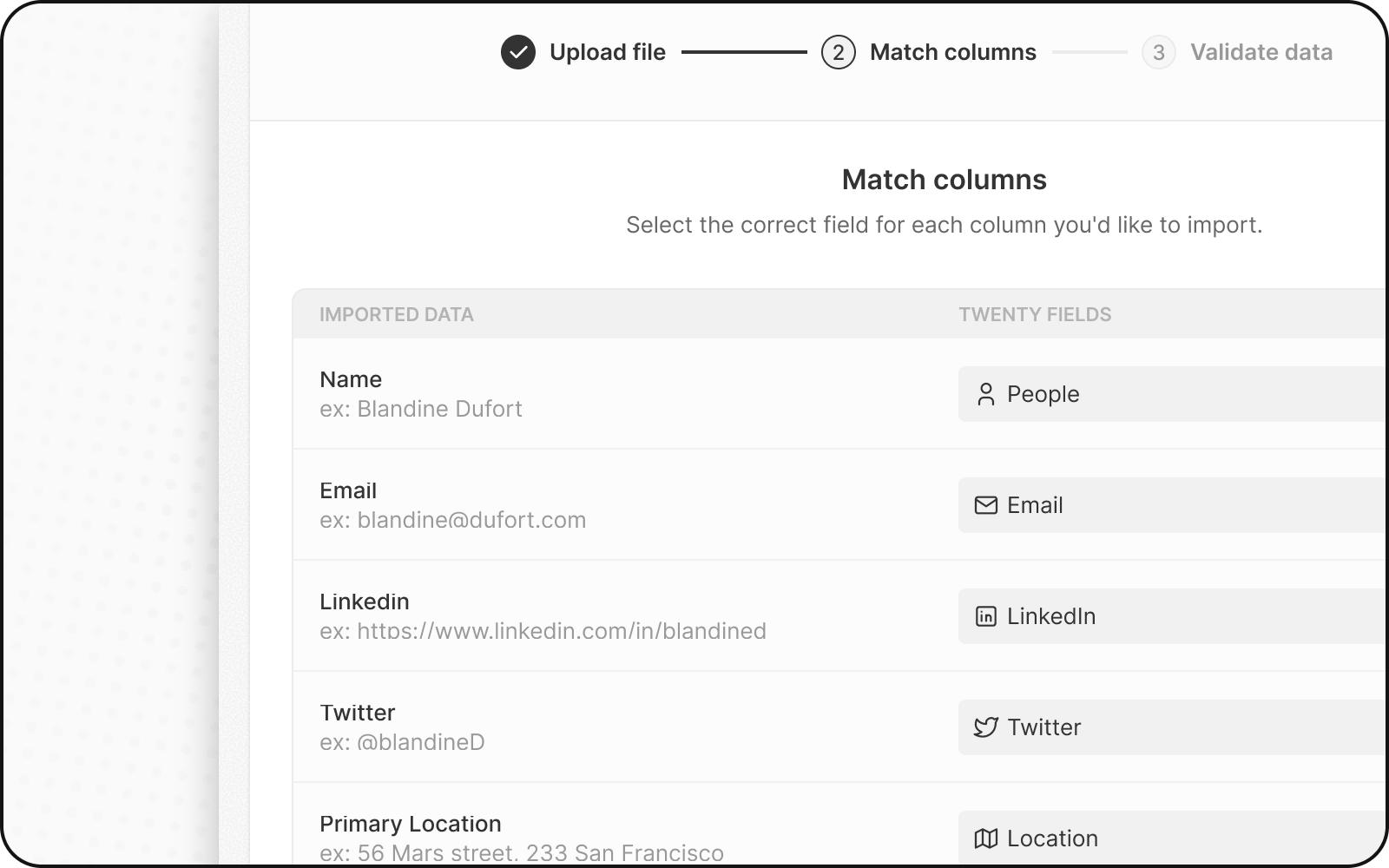
Passo 4: Mappa le tue colonne
Twenty tenta automaticamente di associare le tue colonne ai campi. Verifica e regola:- Controlla le mappature automatiche — verifica che siano corrette
- Correggi le mappature errate — fai clic sul menu a discesa per selezionare il campo corretto
- Salta colonne — seleziona Non mappare per le colonne che non vuoi importare
Regole importanti di mappatura
Mappare la relazione con l’Azienda
Quando mappi la colonna dell’azienda:- Trova la tua colonna di riferimento dell’azienda (ad es.,
companyDomain) - Mappala al campo di relazione Azienda
- Twenty collegherà ogni Persona all’Azienda corrispondente
Passaggio 5: Mappa i valori dei campi Selezione
Se hai campi Selezione o Multiselezione (come Origine del lead):- Twenty mostra i tuoi valori insieme alle opzioni esistenti
- Abbina ogni valore nel tuo file a un’opzione di Twenty
- Oppure crea nuove opzioni se necessario
Le opzioni dei campi Selezione usano i nomi API, non le etichette visualizzate. Controlla Impostazioni → Modello dati → Abilita la Modalità avanzata per vedere i nomi API.
Passaggio 6: Rivedi e correggi gli errori
Prima di completare l’importazione, Twenty convalida i tuoi dati:- Fai clic su Passaggi successivi
- Le righe con errori sono evidenziate in giallo
- Correggi gli errori direttamente — fai clic su una cella e modifica il valore
- Rimuovi le righe problematiche — fai clic sulla X per saltare quella riga
Errori comuni di importazione dei contatti
Passaggio 7: Completa l’importazione
- Rivedi il riepilogo dell’importazione
- Fai clic su Conferma per importare
- Attendi il completamento dell’importazione
- Verifica controllando alcuni record e i relativi collegamenti all’Azienda
Dopo l’importazione dei contatti
I tuoi contatti sono ora in Twenty! Prossimi passaggi:- Verifica i collegamenti all’Azienda — apri alcuni record Persone per confermare che siano collegati all’Azienda corretta
- Importa le Opportunità — se necessario, collegale a Persone e Aziende
- Configura la sincronizzazione email — collega la tua casella di posta per vedere lo storico delle email sui record dei contatti
Aggiornare i contatti esistenti
Per aggiornare i contatti invece di crearne di nuovi:- Includi la colonna
emailoidnel tuo file - Twenty abbina i record tramite questo identificatore univoco
- I contatti esistenti vengono aggiornati; quelli nuovi vengono creati
FAQ
Perché due Persone non possono avere la stessa email?
Perché due Persone non possono avere la stessa email?
L’email è un identificatore univoco in Twenty. Questo evita contatti duplicati e garantisce che la sincronizzazione delle email colleghi correttamente i messaggi alla persona giusta.
Cosa succede se ho persone senza email?
Cosa succede se ho persone senza email?
Puoi lasciare vuota l’email. Tuttavia, consigliamo di aggiungere le email quando possibile per una migliore qualità dei dati e per la funzionalità di sincronizzazione delle email.
Come collego Persone ad Aziende durante l'importazione?
Come collego Persone ad Aziende durante l'importazione?
Aggiungi una colonna con il dominio dell’Azienda (ad es.,
https://acme.com) o l’ID. Durante la mappatura, collega questa colonna al campo di relazione Azienda.E se l'Azienda non esiste ancora?
E se l'Azienda non esiste ancora?
Importa prima le Aziende, poi importa le Persone. L’Azienda deve esistere prima di potervi fare riferimento.
Posso importare l'ID dal mio precedente CRM?
Posso importare l'ID dal mio precedente CRM?
Sì! Crea un campo personalizzato contrassegnato come “univoco” nel tuo modello dati per archiviare l’ID esterno. Nota: il nome del campo
id è riservato all’ID interno di Twenty.Come risolvo gli errori "relazione non trovata"?
Come risolvo gli errori "relazione non trovata"?
L’Azienda a cui fai riferimento non esiste. Importa prima l’Azienda oppure verifica che il dominio/ID corrisponda esattamente a un’Azienda esistente.