
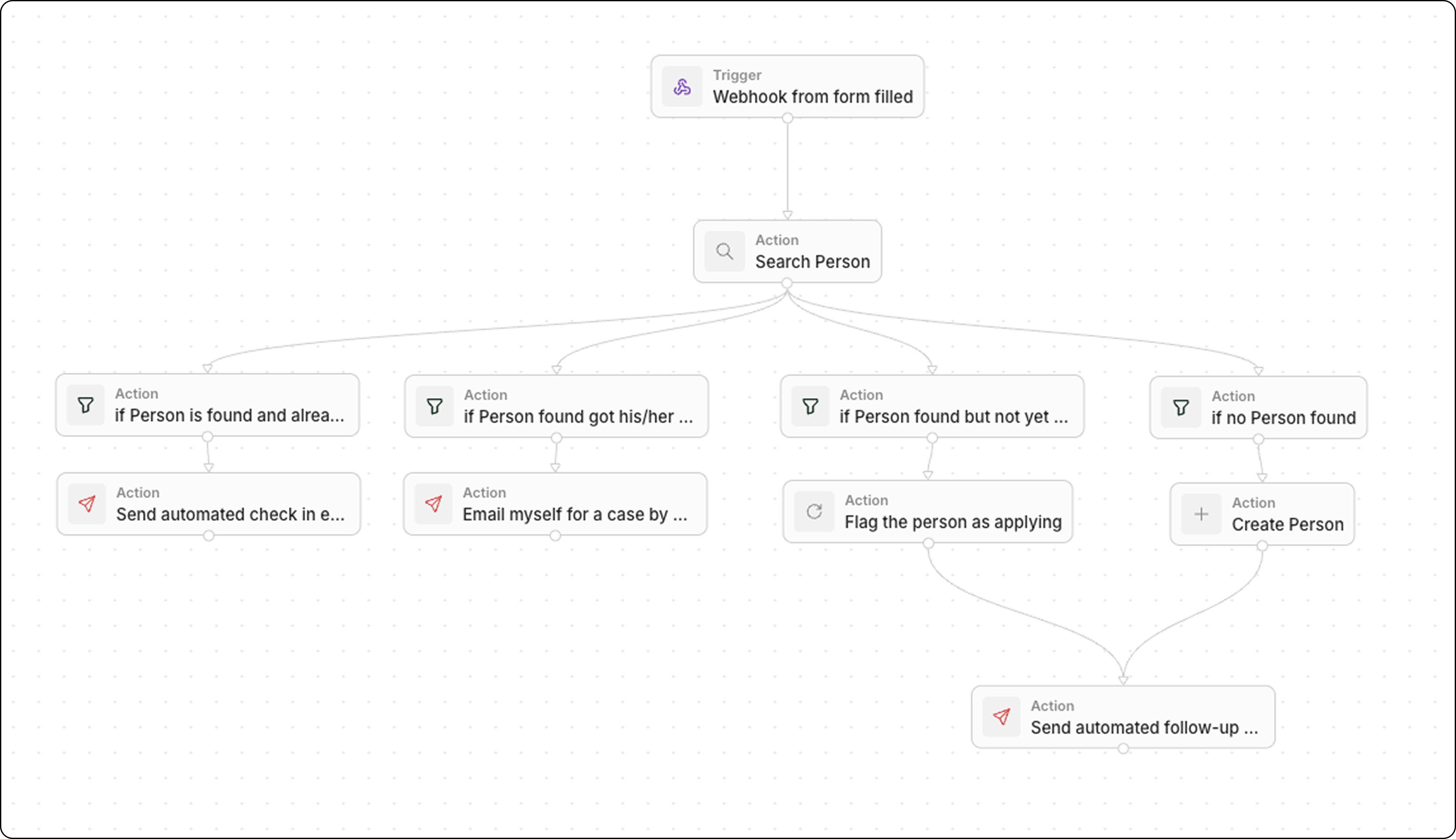
Come funzionano i rami
Quando crei più connessioni da un singolo nodo, ogni percorso diventa un ramo. Per impostazione predefinita, tutti i rami vengono eseguiti in parallelo—non si attendono a vicenda.Creazione dei rami
Aggiungi un nuovo ramo
- Fai clic con il tasto destro sull’area di lavoro principale del workflow (non su un nodo esistente)
- Clicca su Aggiungi nodo
- Scegli il tipo di nodo per il tuo nuovo ramo
- Trascina una freccia dalla parte inferiore del passaggio precedente alla parte superiore di questa nuova azione
- Ripeti per aggiungere altri rami dallo stesso nodo
Ogni ramo è indipendente. L’aggiunta di un ramo non influisce sugli altri percorsi esistenti da quel nodo.
Layout visivo
I rami appaiono come percorsi paralleli nell’editor del workflow. Puoi trascinare i nodi per riorganizzare il layout visivo senza influire sull’esecuzione.Rami condizionali
Poiché tutti i rami vengono eseguiti per impostazione predefinita, usa nodi Filtro per controllare quali percorsi vengono effettivamente eseguiti:- Crea rami dal tuo trigger o dall’azione
- Aggiungi un nodo Filtro come primo passaggio di ciascun ramo
- Configura ciascun filtro con condizioni reciprocamente esclusive
- Aggiungi le azioni dopo ciascun filtro
Unione dei rami
I rami non si uniscono automaticamente. Ogni ramo viene eseguito in modo indipendente fino a quando non termina. Hai la massima flessibilità su come gestirlo:- Opzione 1: Mantieni i rami separati Ogni ramo gestisce indipendentemente le proprie azioni di follow-up. Questo è l’approccio più semplice quando i rami non devono convergere.
- Opzione 2: Unisci i rami manualmente Quando crei il tuo workflow, puoi collegare manualmente più rami alla stessa azione a valle. Trascina semplicemente le frecce dalla fine di ciascun ramo a un nodo comune.
Sebbene tu possa usare un nodo Delay per mettere in pausa l’esecuzione, al momento non è configurabile per attendere “fino a quando termina un altro ramo”.
Correlati
- Come usare i rami nei workflow - Guida passo passo
- Azioni del workflow - Azioni disponibili, incluso Filtro