
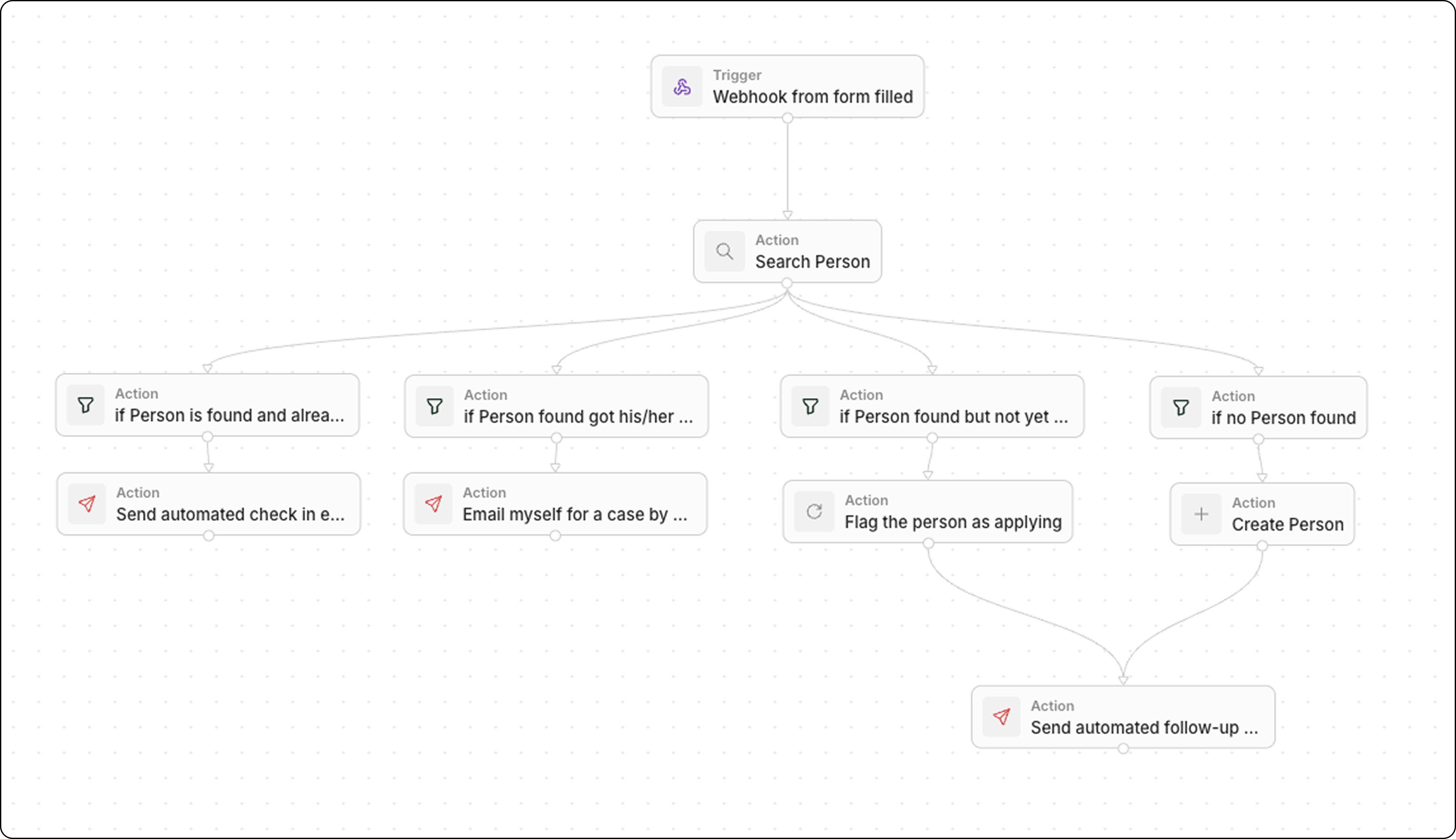
So funktionieren Verzweigungen
Wenn Sie von einem einzelnen Knoten mehrere Verbindungen erstellen, wird jeder Pfad zu einer Verzweigung. Standardmäßig werden alle Verzweigungen parallel ausgeführt—sie warten nicht aufeinander.Verzweigungen erstellen
Neue Verzweigung hinzufügen
- Klicken Sie mit der rechten Maustaste auf die Hauptfläche des Workflows (nicht auf einen vorhandenen Knoten)
- Klicken Sie auf Knoten hinzufügen
- Wählen Sie den Knotentyp für Ihre neue Verzweigung
- Ziehen Sie einen Pfeil vom unteren Rand des vorherigen Schritts zum oberen Rand dieser neuen Aktion
- Wiederholen Sie dies, um weitere Verzweigungen vom selben Knoten hinzuzufügen
Jede Verzweigung ist unabhängig. Das Hinzufügen einer Verzweigung wirkt sich nicht auf andere bestehende Pfade von diesem Knoten aus.
Visuelles Layout
Verzweigungen erscheinen als parallele Pfade im Workflow-Editor. Sie können Knoten ziehen, um das visuelle Layout neu anzuordnen, ohne die Ausführung zu beeinflussen.Bedingte Verzweigungen
Da standardmäßig alle Verzweigungen ausgeführt werden, verwenden Sie Filter-Knoten, um zu steuern, welche Pfade tatsächlich ausgeführt werden:- Erstellen Sie Verzweigungen von Ihrem Trigger oder Ihrer Aktion aus
- Fügen Sie einen Filter-Knoten als ersten Schritt jeder Verzweigung hinzu
- Konfigurieren Sie jeden Filter mit sich gegenseitig ausschließenden Bedingungen
- Fügen Sie Ihre Aktionen nach jedem Filter hinzu
Verzweigungen zusammenführen
Verzweigungen werden nicht automatisch zusammengeführt. Jede Verzweigung wird unabhängig ausgeführt, bis sie endet. Sie haben volle Flexibilität, wie Sie dies handhaben:- Option 1: Verzweigungen getrennt halten Jede Verzweigung verarbeitet ihre eigenen Nachverfolgungsaktionen unabhängig. Dies ist der einfachste Ansatz, wenn Verzweigungen nicht zusammengeführt werden müssen.
- Option 2: Verzweigungen manuell zusammenführen Beim Erstellen Ihres Workflows können Sie mehrere Verzweigungen manuell mit derselben nachgelagerten Aktion verbinden. Ziehen Sie einfach Pfeile vom Ende jeder Verzweigung zu einem gemeinsamen Knoten.
Obwohl Sie einen Delay-Knoten verwenden können, um die Ausführung zu pausieren, lässt er sich derzeit nicht so konfigurieren, dass er wartet, “bis eine andere Verzweigung endet”.
Verwandte Inhalte
- So verwenden Sie Verzweigungen in Workflows - Schritt-für-Schritt-Anleitung
- Workflow-Aktionen - Verfügbare Aktionen einschließlich Filter