
Cum funcționează firele de e-mail
Fiecare e-mail are un antet ascunsMessage-ID — o amprentă unică atribuită de serverul de e-mail al expeditorului. Când răspundeți la un e-mail, clientul dvs. de e-mail setează un antet In-Reply-To care face referire la acea amprentă. Astfel, Gmail, Outlook și orice alt client grupează mesajele în fire de discuție.
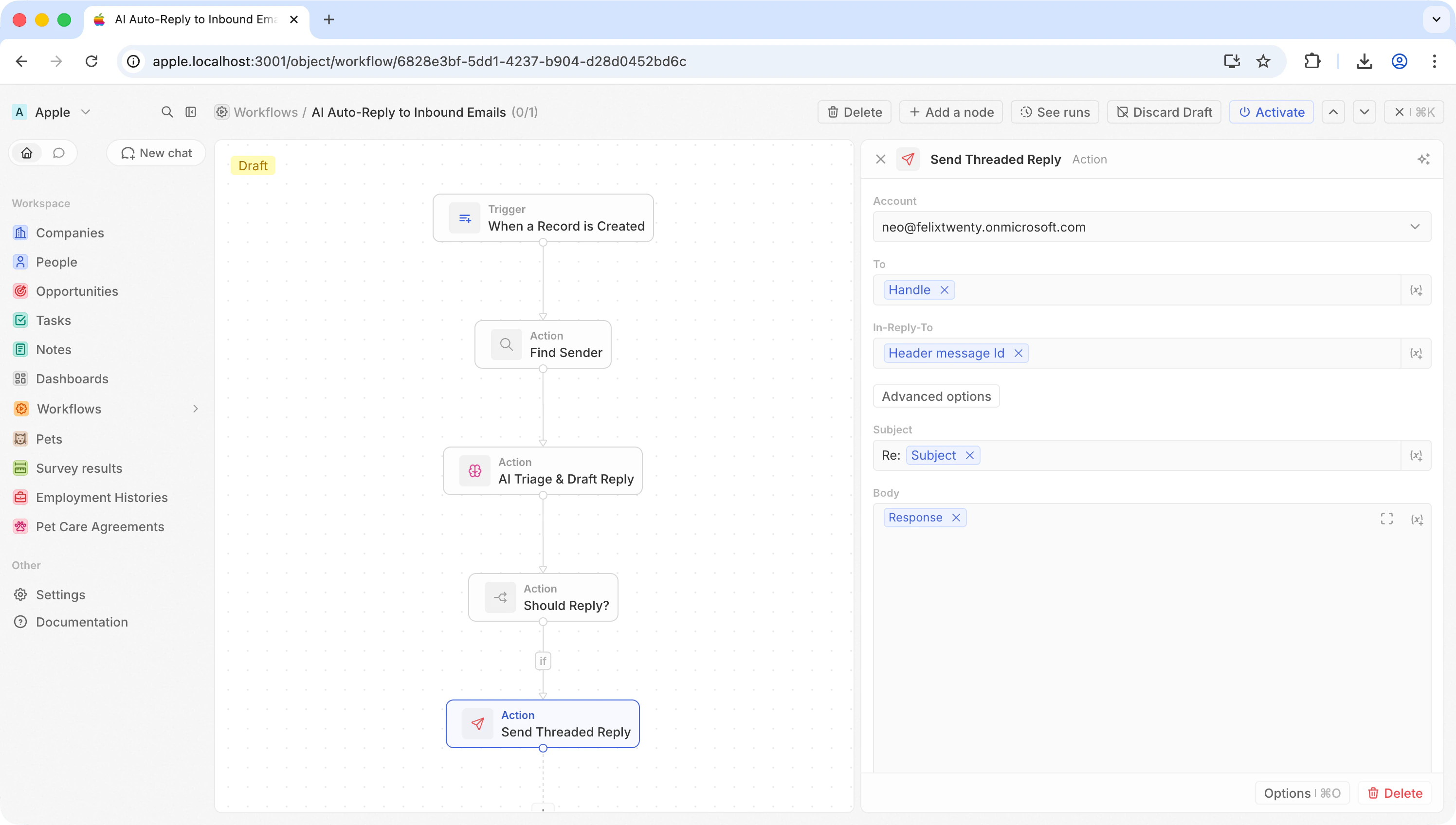
În Twenty, acea amprentă este stocată ca headerMessageId pe obiectul Message. Fluxul dvs. de lucru o preia și o transmite în câmpul In-Reply-To al acțiunii Send Email.
Construirea fluxului de lucru
Pasul 1: Creați un flux de lucru nou
Accesați Settings -> Workflows și faceți clic pe + New Workflow.Pasul 2: Declanșare la mesajele primite
Alegeți When a Record is Created și selectați Messages. De fiecare dată când un e-mail ajunge în Twenty, aceasta se declanșează.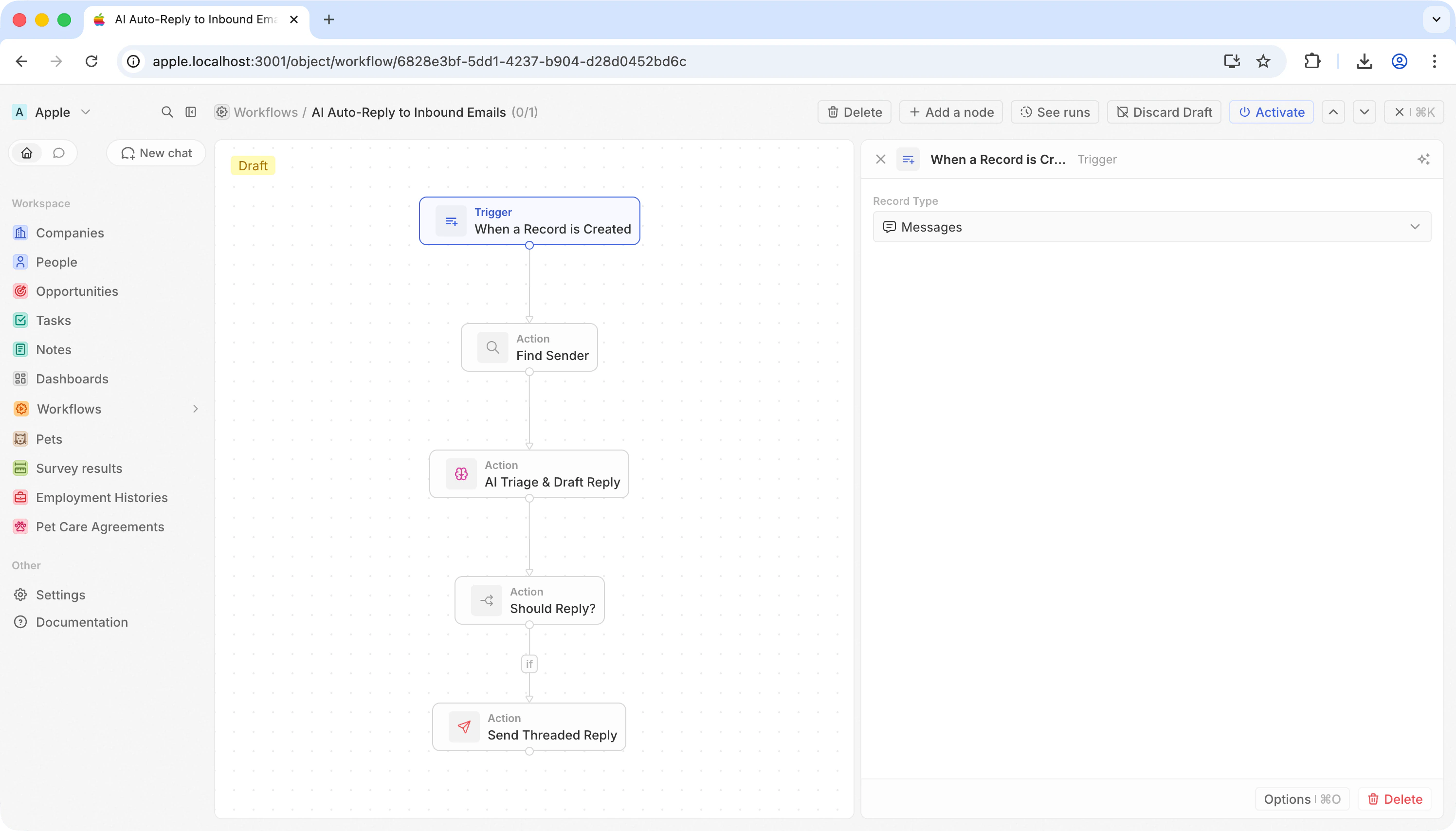
Pasul 3: Căutați cine l-a trimis
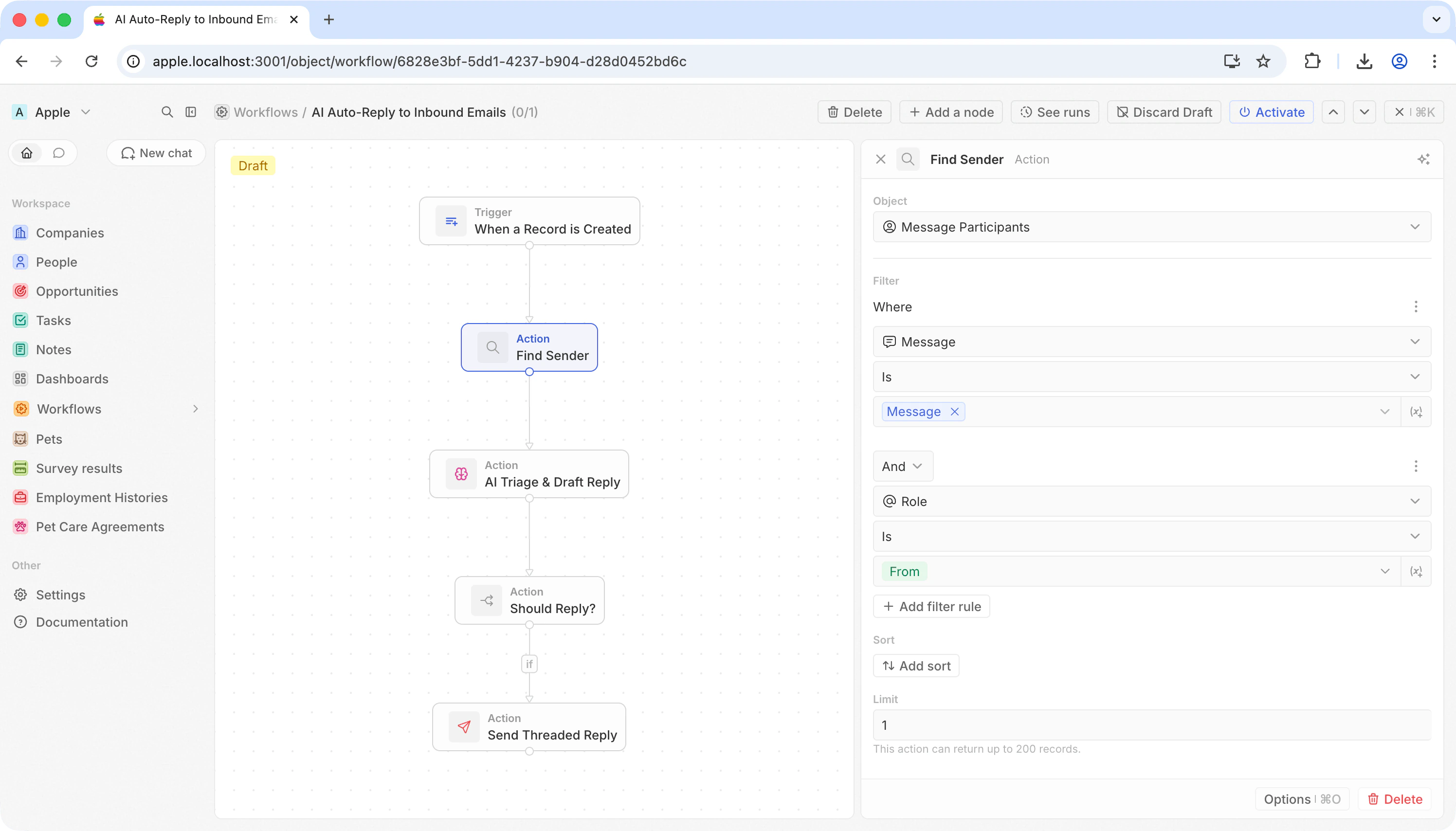
Adăugați o acțiune Search Records. Adresa expeditorului nu este în mesajul propriu-zis — se găsește în înregistrarea asociată Message Participant.
Aceasta vă oferă e-mailul expeditorului în
handle și numele acestuia în displayName.
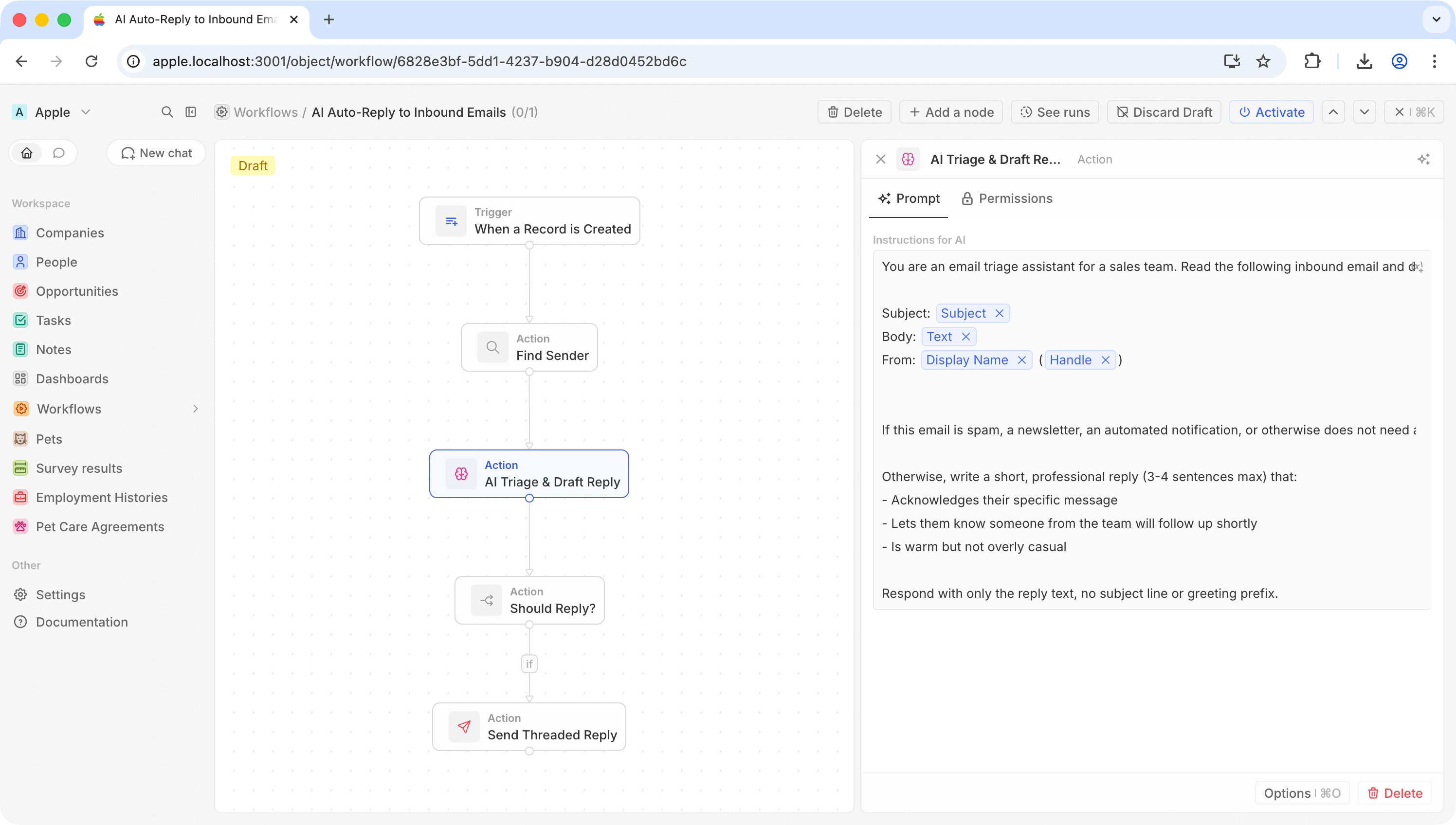
Pasul 4: Trimiteti si redactati un raspuns cu AI
Adăugați o acțiune AI Agent. Acest singur pas face două lucruri: decide dacă e-mailul merită un răspuns și, dacă da, redactează unul. Folosiți un prompt de tipul:response, la care pot face referire pașii următori.
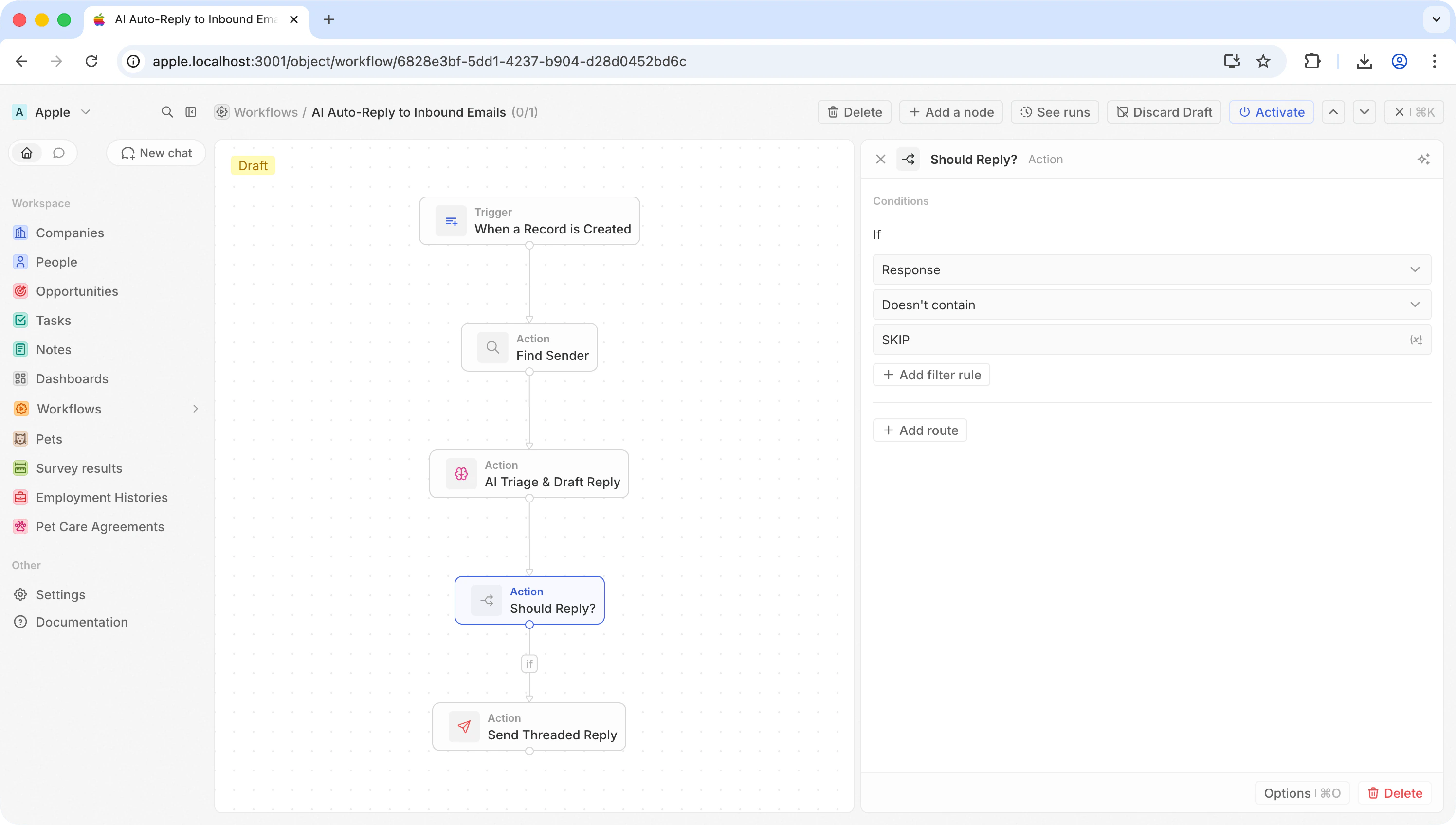
Pasul 5: Ramificați în funcție de decizia AI
Adăugați o acțiune If/Else pentru a verifica dacă AI a decis să răspundă sau să o omită.
Spam-ul, buletinele informative și mesajele generate automat sunt ignorate. Tot restul trece la pasul următor.
Pasul 6: Trimiteți un răspuns în același fir
Adăugați o acțiune Send Email pe ramura “if true”. Faceți clic pe Advanced options, apoi pe Add In-Reply-To.
Câmpul In-Reply-To este cel care face ca acesta să fie un răspuns, nu o conversație nouă. Destinatarul îl vede afișat în fir sub e-mailul original în Gmail, Outlook sau orice alt client.
Pasul 7: Testați și activați
Apăsați Test, apoi verificați clientul de e-mail. Răspunsul ar trebui să apară sub mesajul original. Activați când sunteți mulțumit(ă) de rezultat.Idei pe care să le dezvoltați
- Răspundeți doar VIP-urilor — adăugați o ramură care verifică domeniul expeditorului sau dacă acesta există ca Contact în Twenty
- Dirijați în funcție de intenție — folosiți prompturi AI Agent separate pentru a trata diferit solicitările de vânzări față de cererile de asistență
- Îmbogățiți înainte de a răspunde — adăugați un pas Search Records pentru a include compania expeditorului sau istoricul tranzacțiilor în promptul AI, pentru răspunsuri mai personalizate